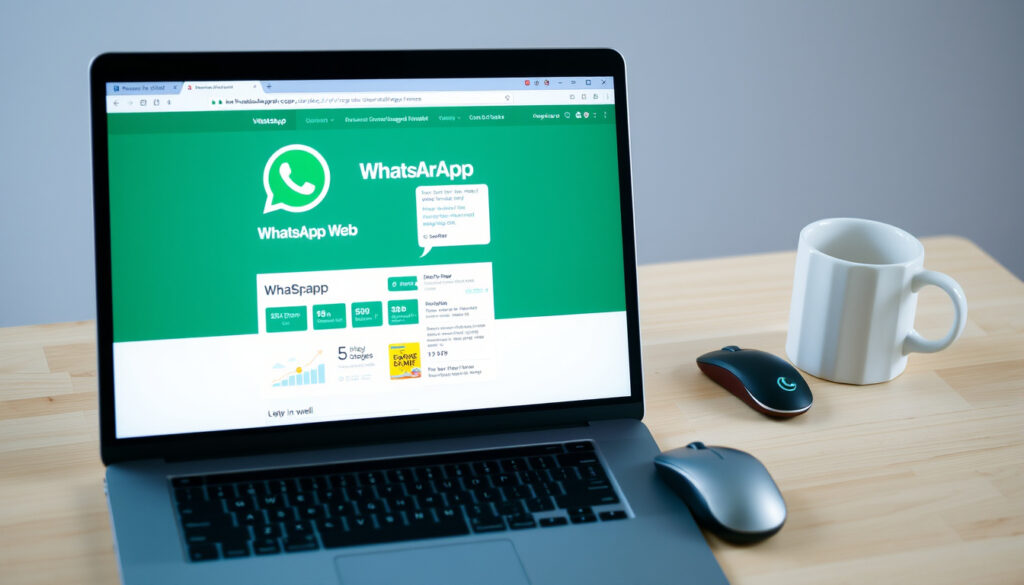
WhatsApp Web – poradnik logowania i korzystania z komputera
Znasz to uczucie, gdy piszesz na telefonie, a ręce już bolą od trzymania ekranu? WhatsApp Web powstał właśnie po to, byś mógł wygodnie odpowiadać z klawiatury komputera — od 2015 roku ta przeglądarkowa wersja komunikatora ułatwia życie ponad 2 miliardom użytkowników na świecie, a przy okazji budzi sporo pytań o logowanie, bezpieczeństwo i działanie bez telefonu.
Data uruchomienia WhatsApp Web: 2015 · Liczba użytkowników WhatsApp na świecie (2025): ponad 2 miliardy · Maksymalny rozmiar pliku: 2 GB · Obsługiwane przeglądarki: Chrome, Firefox, Edge, Safari, Opera
Szybki przegląd
- Logowanie odbywa się przez zeskanowanie kodu QR z ekranu komputera (WhatsApp Blog (oficjalny blog produktu))
- Wymagane jest aktywne połączenie telefonu z internetem (WhatsApp (oficjalna strona komunikatora))
- Wszystkie wiadomości są szyfrowane end-to-end (WhatsApp Help Center (oficjalne centrum pomocy))
- Przyszłość WhatsApp Web bez telefonu – czy pojawi się samodzielna wersja? (WhatsApp Help Center (oficjalne centrum pomocy))
- Alternatywna metoda logowania numerem telefonu nie jest oficjalnie potwierdzona dla wszystkich rynków (YouTube (materiały poradnikowe))
- Wysyłanie wiadomości, zdjęć, filmów i dokumentów do 2 GB (WhatsApp (oficjalna strona komunikatora))
- Połączenia głosowe i wideo dostępne w wersji desktopowej (WhatsApp Help Center (oficjalne centrum pomocy))
- Rozwój funkcji wielozadaniowości i obsługi wielu urządzeń (WhatsApp Blog (oficjalny blog produktu))
- Potencjalne wsparcie dla systemu Linux w aplikacji desktopowej (WhatsApp Help Center (oficjalne centrum pomocy))
Pięć kluczowych parametrów, jeden wzór: WhatsApp Web to rozszerzenie mobilnego komunikatora, a nie samodzielna usługa. Każda z tych cech wpływa na to, jak i gdzie możesz z niego korzystać.
| Parametr | Wartość |
|---|---|
| Typ | Komunikator internetowy |
| Platforma | Przeglądarka, aplikacja desktopowa |
| Cena | Darmowy |
| Wymagane konto | Aktywny numer telefonu |
| Szyfrowanie | End-to-end |
Jak zalogować się do WhatsApp Web?
Logowanie przez przeglądarkę
- Otwórz w przeglądarce stronę web.whatsapp.com (oficjalna strona WhatsApp Web) – zobaczysz unikalny kod QR.
- W telefonie uruchom WhatsApp i przejdź do sekcji Połączone urządzenia (Linked Devices) – zgodnie z instrukcją WhatsApp Help Center (oficjalne centrum pomocy).
- Naciśnij przycisk Połącz urządzenie – aparat telefonu uruchomi się, by zeskanować kod z ekranu komputera (Blueticks Blog (poradnik techniczny)).
- Po poprawnym skanowaniu sesja uruchomi się automatycznie – możesz zacząć pisać.
Kod QR odświeża się co 60 sekund. Jeśli przegapisz moment, wystarczy odświeżyć stronę, by pojawił się nowy – to zabezpieczenie przed nieautoryzowanym dostępem (QRStuff Blog (analiza techniczna kodów QR)).
Logowanie przez aplikację desktopową
- Pobierz aplikację WhatsApp Desktop z oficjalnej strony WhatsApp (oficjalna strona komunikatora).
- Proces logowania jest identyczny – skanujesz kod QR pojawiający się w oknie aplikacji.
- Różnica: aplikacja desktopowa działa w tle, nawet gdy przeglądarka jest zamknięta.
The implication: zarówno wersja przeglądarkowa, jak i desktopowa wymagają telefonu jako źródła sesji. Bez niego żadna z nich nie wystartuje – to celowy zabieg bezpieczeństwa, a nie ograniczenie techniczne.
Jak pobrać i zainstalować WhatsApp Web na komputerze?
Pobieranie z oficjalnej strony
- Wejdź na WhatsApp (oficjalna strona komunikatora) i kliknij przycisk Pobierz.
- Wybierz wersję dla swojego systemu – Windows lub macOS. Pobieranie jest w pełni darmowe.
- Alternatywnie możesz korzystać z wersji przeglądarkowej bez instalacji – wystarczy wejść na web.whatsapp.com (oficjalna strona WhatsApp Web).
Instalacja na Windows
- Uruchom pobrany plik instalacyjny – kreator przeprowadzi cię przez proces.
- WhatsApp Desktop wymaga systemu Windows 10 lub nowszego (WhatsApp Help Center (oficjalne centrum pomocy)).
- Po instalacji zaloguj się, skanując kod QR telefonem.
Instalacja na macOS
- Pobrana wersja dla macOS to standardowy plik .dmg.
- Wymagany jest system macOS 10.13 lub nowszy (WhatsApp Help Center (oficjalne centrum pomocy)).
- Przeciągnij ikonę WhatsApp do folderu Aplikacje i uruchom.
Użytkownicy Linuksa nie mają oficjalnej aplikacji desktopowej – mogą korzystać wyłącznie z wersji przeglądarkowej. WhatsApp nie ogłosił planów wsparcia dla tego systemu (WhatsApp Help Center (oficjalne centrum pomocy)).
The trade-off: wersja desktopowa wygrywa wygodą (działa w tle, nie blokuje przeglądarki), ale przeglądarkowa nie wymaga instalacji i jest dostępna na każdym systemie. Wybór zależy od tego, jak często używasz komunikatora na komputerze.
Czy WhatsApp Web działa na telefonie?
Działanie na smartfonie
- Tak, WhatsApp Web działa w przeglądarce na telefonie – otwórz web.whatsapp.com (oficjalna strona WhatsApp Web) w przeglądarce mobilnej.
- Proces logowania jest taki sam: skanujesz kod QR – ale uwaga: potrzebujesz drugiego urządzenia, by go zeskanować.
- To rozwiązanie awaryjne, nie codzienne – interfejs nie jest zoptymalizowany pod małe ekrany.
Ograniczenia wersji mobilnej
- Nie można korzystać z WhatsApp Web na telefonie jako samodzielnej aplikacji – zawsze wymaga sparowania z głównym kontem (WhatsApp (oficjalna strona komunikatora)).
- Telefon musi być połączony z internetem – bez niego sesja WhatsApp Web nie działa.
- Funkcje połączeń głosowych i wideo w mobilnej wersji przeglądarkowej są niedostępne.
The pattern: WhatsApp Web na telefonie to koło ratunkowe, nie codzienne narzędzie. Jeśli główne urządzenie padnie, a potrzebujesz sprawdzić wiadomość, ta opcja cię uratuje – ale nie licz na płynne działanie.
Jak zeskanować kod QR w WhatsApp Web?
Jak znaleźć kod QR?
- Kod QR pojawia się automatycznie na stronie web.whatsapp.com (oficjalna strona WhatsApp Web) po załadowaniu strony.
- W aplikacji desktopowej kod jest wyświetlany w oknie logowania.
- Kod wygasa po 60 sekundach – to mechanizm bezpieczeństwa, który uniemożliwia ponowne użycie przechwyconego kodu (QRStuff Blog (analiza techniczna kodów QR)).
Skanowanie kodu za pomocą telefonu
- W telefonie otwórz WhatsApp i przejdź do Ustawienia → Połączone urządzenia → Połącz urządzenie (WhatsApp Help Center (oficjalne centrum pomocy)).
- Przyłóż aparat telefonu do kodu na ekranie komputera – trzymaj w odległości 15–25 cm.
- Po zeskanowaniu telefon wibruje, a komputer wyświetli twoje czaty. Gotowe.
Jeśli kod nie działa lub wygasł, odśwież stronę w przeglądarce – nie musisz ponownie uruchamiać telefonu. To najszybsza metoda na nowy kod (YouTube (poradniki rozwiązywania problemów)).
Why this matters: kod QR jest jedynym oficjalnym mostem między telefonem a komputerem. Dopóki go nie zeskanujesz, WhatsApp Web pozostanie pustym ekranem – i to jest celowe. Żadna inna metoda logowania (login, hasło, e-mail) nie jest oficjalnie wspierana.
Jakie są wymagania do korzystania z WhatsApp Web?
Obsługiwane przeglądarki
- WhatsApp Web działa w Chrome, Firefox, Microsoft Edge, Safari i Opera (WhatsApp Help Center (oficjalne centrum pomocy)).
- Przeglądarka musi być w aktualnej wersji – stare wersje mogą mieć problemy z wyświetlaniem kodu QR.
- Rozszerzenia przeglądarki, szczególnie blokery reklam i VPN, mogą zakłócać działanie WhatsApp Web (YouTube (poradniki rozwiązywania problemów)).
Wymagania sprzętowe
- Aplikacja desktopowa: Windows 10+ lub macOS 10.13+ (WhatsApp Help Center (oficjalne centrum pomocy)).
- Wersja przeglądarkowa nie ma restrykcyjnych wymagań – działa na każdym komputerze z nowoczesną przeglądarką.
- Zalecane minimum 4 GB RAM dla płynnego działania przy wielu otwartych czatach.
Połączenie internetowe
- Zarówno komputer, jak i telefon muszą być podłączone do internetu – stabilne łącze to podstawa (YouTube (poradniki rozwiązywania problemów)).
- WhatsApp Web synchronizuje wiadomości w czasie rzeczywistym – przy słabym połączeniu mogą występować opóźnienia.
- Zużycie danych jest minimalne – tekst i zdjęcia nie obciążają łącza, ale filmy i połączenia wideo już tak.
The catch: najsłabszym ogniwem jest twój telefon. Jeśli bateria w telefonie padnie albo stracisz zasięg, WhatsApp Web na komputerze przestanie działać – nawet jeśli łącze w domu jest idealne.
Pięć parametrów, jeden wspólny mianownik: stabilność połączenia internetowego po obu stronach. Bez niej nawet najlepszy sprzęt nie uruchomi WhatsApp Web.
| Składnik | Wymaganie | Uwagi |
|---|---|---|
| Przeglądarka | Chrome, Firefox, Edge, Safari, Opera | Aktualna wersja |
| System (aplikacja desktop) | Windows 10+ lub macOS 10.13+ | Brak oficjalnego wsparcia dla Linux |
| RAM (zalecane) | 4 GB | Przy wielu otwartych czatach |
| Internet (komputer) | Stabilne łącze | Min. 1 Mb/s do działania |
| Internet (telefon) | Aktywne połączenie | Wi-Fi lub dane komórkowe |
Potwierdzone fakty i niewiadome
Potwierdzone fakty
- WhatsApp Web wymaga aktywnego połączenia z telefonem – to warunek konieczny działania (WhatsApp (oficjalna strona komunikatora)).
- Szyfrowanie end-to-end jest włączone dla wszystkich wiadomości – zarówno w aplikacji mobilnej, jak i w WhatsApp Web (WhatsApp (oficjalna strona komunikatora)).
- Logowanie odbywa się wyłącznie przez kod QR – żadna inna metoda nie jest oficjalnie wspierana (WhatsApp Blog (oficjalny blog produktu)).
Co jest niejasne
- Czy WhatsApp Web będzie działać bez telefonu w przyszłości? Firma nie ogłosiła takich planów (WhatsApp Help Center (oficjalne centrum pomocy)).
- Alternatywna metoda logowania numerem telefonu – pojawia się w poradnikach, ale nie jest oficjalnie potwierdzona dla wszystkich regionów (YouTube (materiały poradnikowe)).
- Wpływ rozszerzeń przeglądarki na stabilność WhatsApp Web nie jest udokumentowany przez WhatsApp.
- Można mieć tylko jedną aktywną sesję WhatsApp Web na raz – kolejna automatycznie rozłączy poprzednią.
„WhatsApp Web został zaprojektowany jako przedłużenie telefonu, nie jako samodzielna usługa. Dzięki temu zachowujemy szyfrowanie end-to-end bez kompromisów.”
— WhatsApp Blog (oficjalny blog produktu)
„Kod QR wygasa po 60 sekundach, co uniemożliwia ponowne użycie przechwyconego kodu przez osoby trzecie.”
„Jeśli WhatsApp Web nie działa, pierwszym krokiem powinno być wyczyszczenie pamięci podręcznej przeglądarki.”
— YouTube (poradniki rozwiązywania problemów)
Dla polskiego użytkownika, który codziennie opiera komunikację na WhatsApp, wybór między wersją przeglądarkową a desktopową sprowadza się do jednego: wygody kosztem zależności od telefonu. Jeśli często pracujesz przy komputerze, aplikacja desktopowa to stabilniejsze rozwiązanie. Jeśli tylko okazjonalnie sprawdzasz wiadomości z klawiatury, wersja przeglądarkowa w zupełności wystarczy. W obu przypadkach pamiętaj: bez naładowanego telefonu i stabilnego internetu ani rusz.
web.whatsapp.com, faq.whatsapp.com, youtube.com, blog.whatsapp.com, youtube.com
Najczęściej zadawane pytania
Jak zmienić zdjęcie profilowe przez WhatsApp Web?
Kliknij swoje zdjęcie w lewym górnym rogu, a następnie ikonę aparatu przy zdjęciu profilowym. Możesz przesłać nowe zdjęcie z komputera – zmiana zsynchronizuje się z telefonem.
Czy WhatsApp Web obsługuje połączenia wideo?
Tak, w aplikacji desktopowej dostępne są połączenia głosowe i wideo. Wersja przeglądarkowa nie obsługuje tej funkcji – wymaga to zainstalowanej aplikacji na komputerze.
Jak wyczyścić pamięć podręczną WhatsApp Web?
W przeglądarce przejdź do ustawień i wyczyść dane dotyczące witryny web.whatsapp.com. W aplikacji desktopowej takiej opcji nie ma – dane są przechowywane lokalnie i usuwane przy odinstalowaniu.
Czy WhatsApp Web działa na systemie Linux?
Tak, ale tylko przez przeglądarkę. Oficjalna aplikacja desktopowa nie jest dostępna dla Linuksa. Nie ma informacji, by WhatsApp planował wsparcie dla tego systemu.
Jak utworzyć grupę przez WhatsApp Web?
Kliknij ikonę nowej wiadomości (ołówek/dymek), a następnie wybierz opcję Nowa grupa. Dodaj uczestników i nadaj nazwę – grupa pojawi się też na telefonie.
Jak wysłać lokalizację przez WhatsApp Web?
Kliknij ikonę spinacza, wybierz Lokalizacja – WhatsApp Web korzysta z lokalizacji wysłanej przez telefon. Nie można wybrać lokalizacji bezpośrednio na komputerze.
Jak sprawdzić, czy ktoś przeczytał moją wiadomość na WhatsApp Web?
Niebieskie znaczniki (dwie kropki) pojawiają się, gdy odbiorca otworzy czat. To samo dotyczy wersji przeglądarkowej – synchronizacja statusu odczytu działa w czasie rzeczywistym.
Jak zarchiwizować czat na WhatsApp Web?
Najedź kursorem na czat, kliknij strzałkę w dół i wybierz Archiwizuj czat. Zarchiwizowane rozmowy są przenoszone na dół listy – nie są usuwane.
Wiecej powiazanych wpisow
 I liga piłki nożnej – tabela, wyniki, terminarz 2025/2026
 Twoja Pogoda – opinie, działanie i alternatywy
 Szczelina odbytu – objawy, leczenie, maści i czego unikać
 Wrzosy – uprawa, pielęgnacja i zimowanie. Najważniejsze zasady
 BTC na PLN: aktualny kurs Bitcoina w złotówkach
 Pia kownica: budowa, dobór pia ku i bezpieczeń two
 Płaszcz Przeciwdeszczowy – Ranking i Porady 2025
 Boris Johnson: upadek, obecna sytuacja i przyszłość polityczna
